
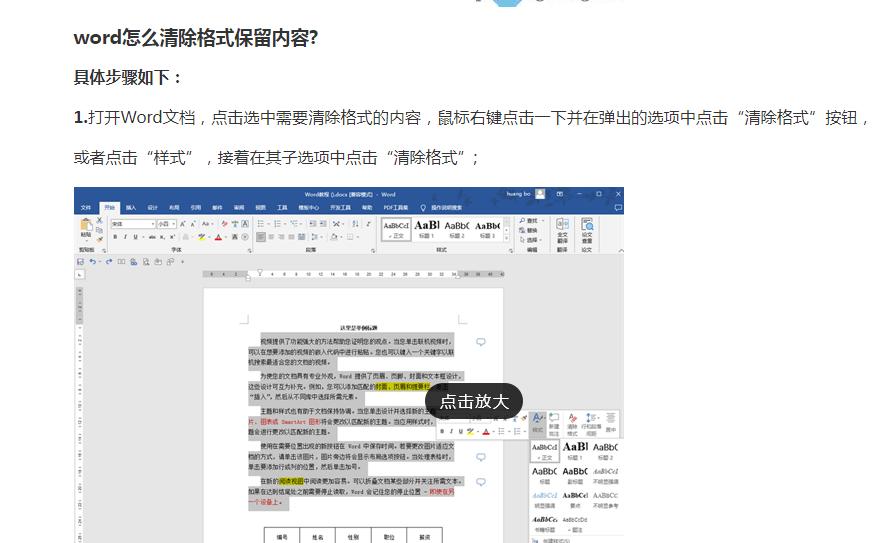
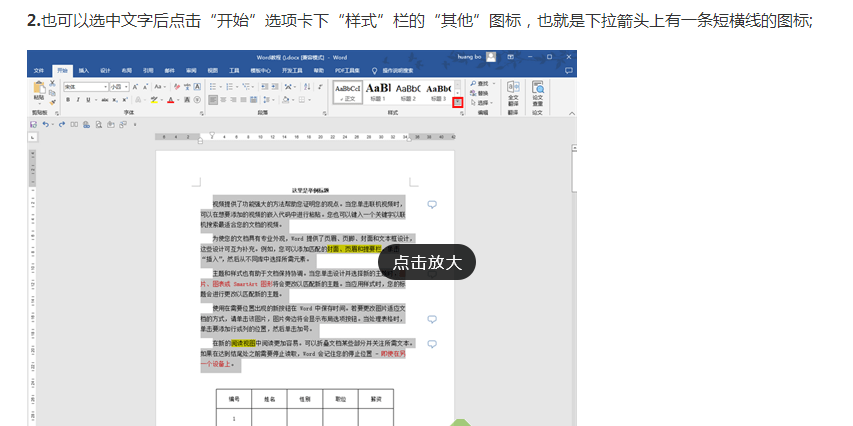
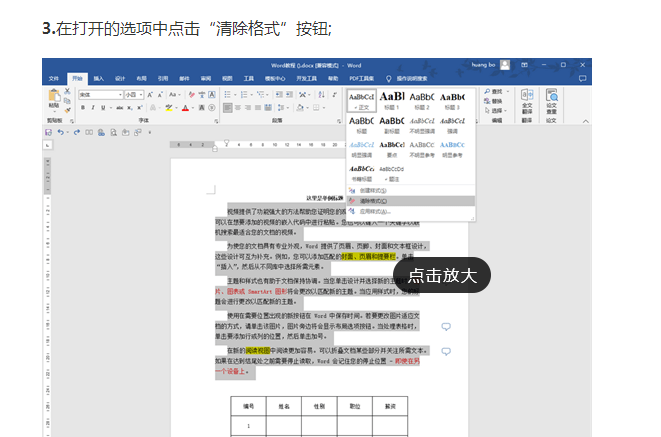
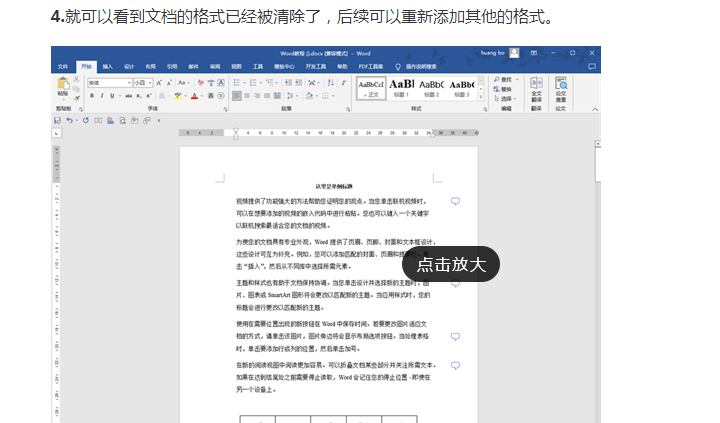
在 WPS Office 中,您可以使用以下方法来一键快速清除文本格式,使文本回到默认格式:
点击输入图片描述(最多30字)
如果遇到了无法清除格式的情况,我们可以查看一下是否设置了限制编辑,设置限制编辑的word文件无法进行任何编辑操作,需要取消限制才能清除格式,如果我们不知道word的限制密码,则无法取消,可以使用工具帮助我们
(工具地址+在线工具)找回地址:
点击输入图片描述(最多30字)
点击输入图片描述(最多30字)
点击输入图片描述(最多30字)
点击输入图片描述(最多30字)
方法2:使用快捷键组合:
您还可以使用键盘快捷键组合来快速清除文本格式:
选择您想要清除格式的文本。
使用以下键盘快捷键:
在Windows中,按下 。
Ctrl + 空格
在Mac中,按下 。
Command + 空格
这将清除所选文本的格式并将其恢复为默认格式。
这些方法可以帮助您快速清除文本格式,使文本变回默认格式,而不需要手动逐个格式修改。
标签: wordress教程


