
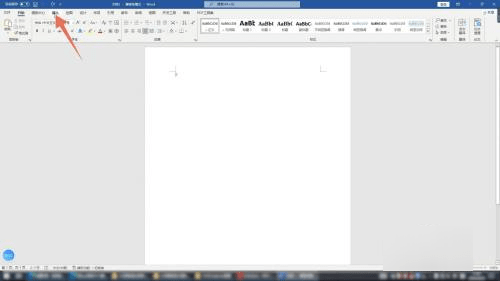
1、点击插入选项卡
进入到word软件界面,点击插入选项卡,点击里面的形状。
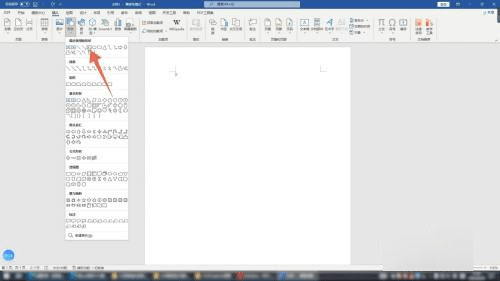
2、点击矩形
再点击里面的矩形,单击鼠标左键画出一个页面矩形,再点击插入选项卡。
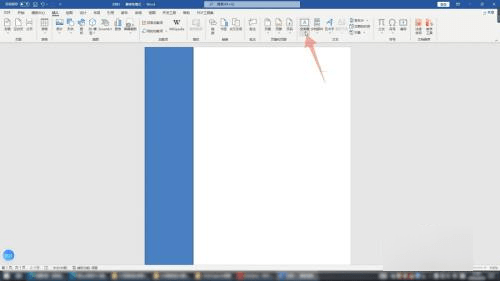
3、点击文本框
点击文本框选项,点击绘制横排文本框,在矩形上面画出一个文本框,在这里可以插入你的简历照片。
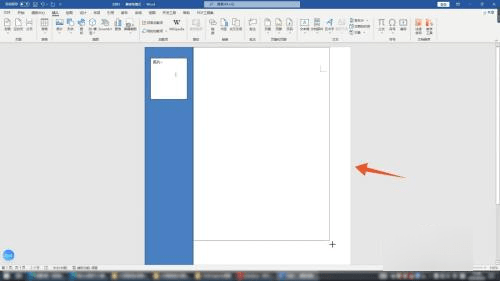
4、画出文本框
再次点击插入选项卡里面的文本框,点击绘制横排文本框,在矩形以外区域画出文本框。
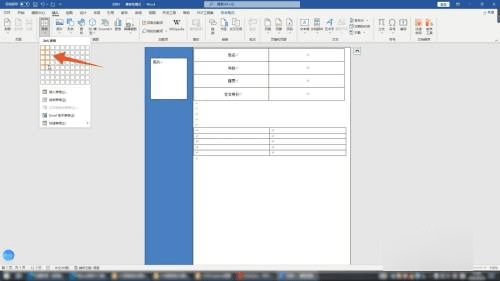
5、点击表格
再点击插入选项卡里面的表格,选择你想要的表格,点击右下角按钮调整表格大小。
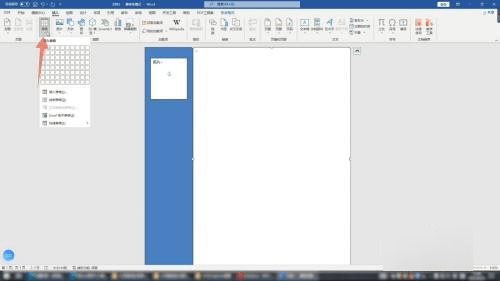
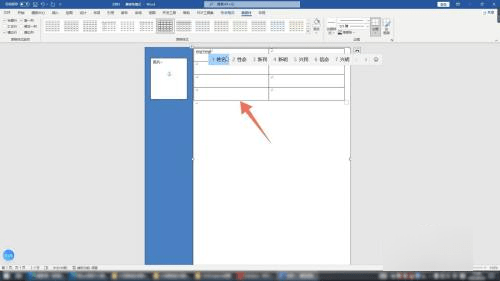
6、输入基础信息
在表格里面依次输入简历所需要的姓名年龄等基础个人信息。
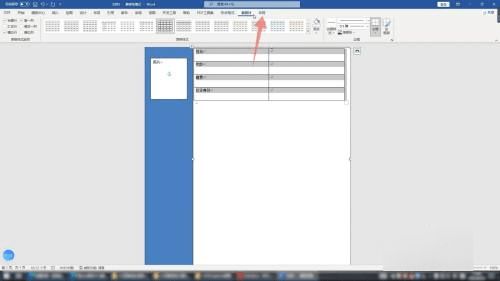
7、点击布局
点击左上角按钮选中表格,点击上方的布局,在对齐方式里面可以设置你的文字对齐。
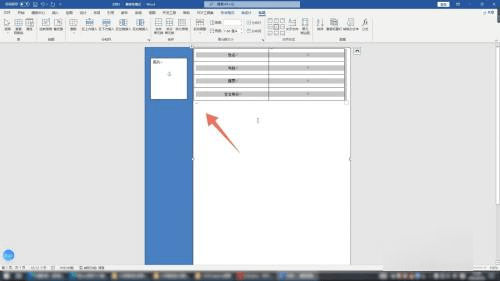
8、将光标移到外面
将光标移到表格外面,按下回车键切换到下方,再次点击插入里面的表格。
9、插入表格数量
在下方再次插入你想要的表格的数量,调整表格大小,在这里依次输入简历所需要的个人学历和经历等信息。
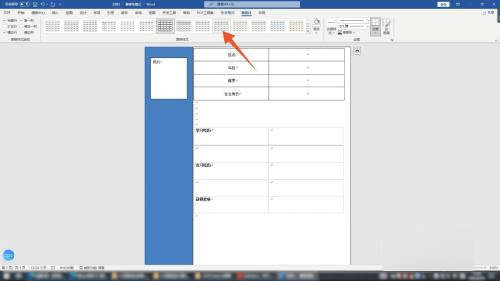
10、点击表格样式
点击上方表格样式可以设置整个表格的具体样式,设置好后再按照个人喜好去添加简历颜色就可以了。
标签: wordress教程


