
PDF格式可以固定文档的布局、字体和图片等元素,使文档在不同的设备上都能够呈现,同时能够减小文件的大小,使得文档更加便于传输和分享。因此,将Word转换为PDF可以确保文档在不同的计算机上显示一致,便于办公人士通过电子邮件、云存储和在线共享平台等方式方便地分享文档,提高工作效率。不少小伙伴还不知道如何快捷地将Word文档转换为PDF文件格式,看完本期教程您就知道!

方法一:使用风云PDF转换器

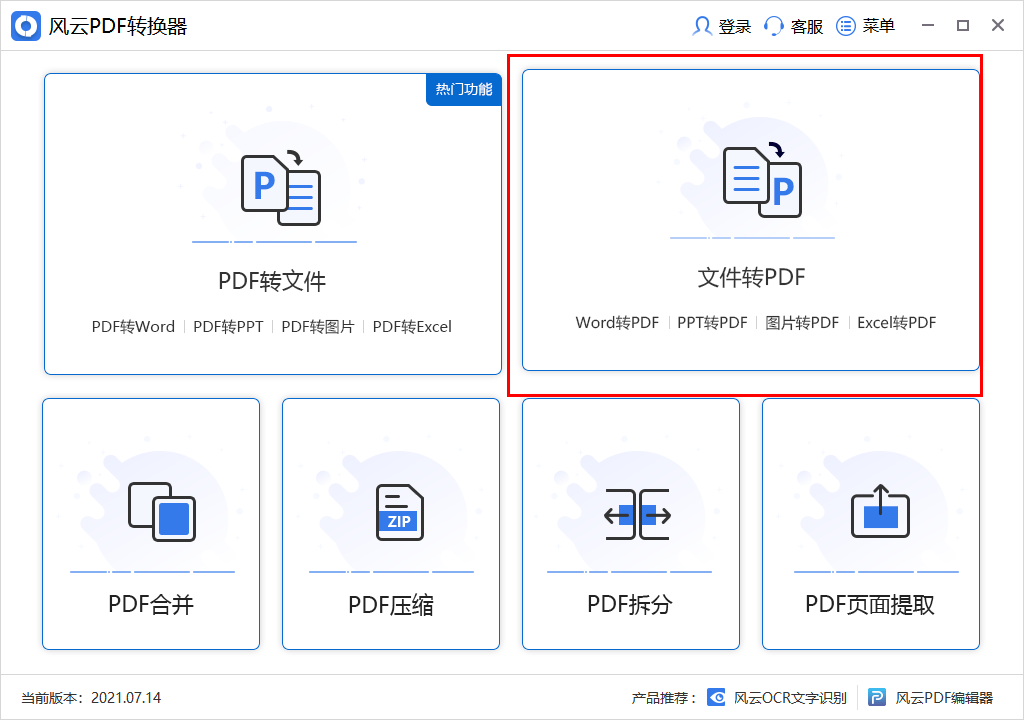
1、打开风云PDF转换器,在软件界面中选择“Word转PDF”功能。
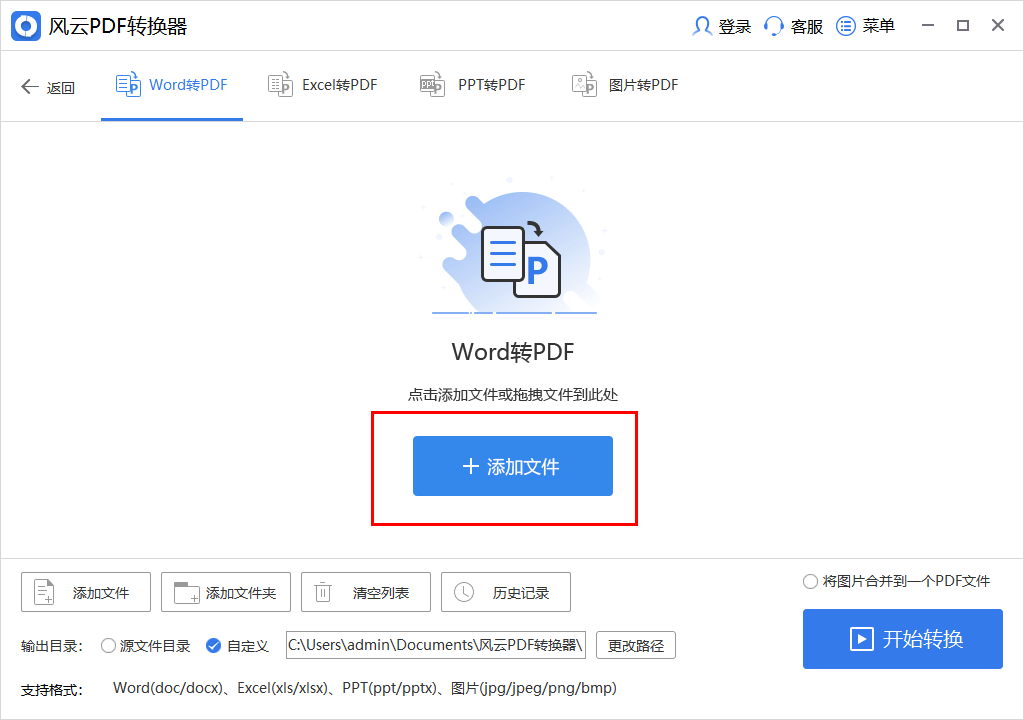
2、将需要转换的Word文档添加到软件中,可以选择“添加文件”或“添加文件夹”按钮进行上传。
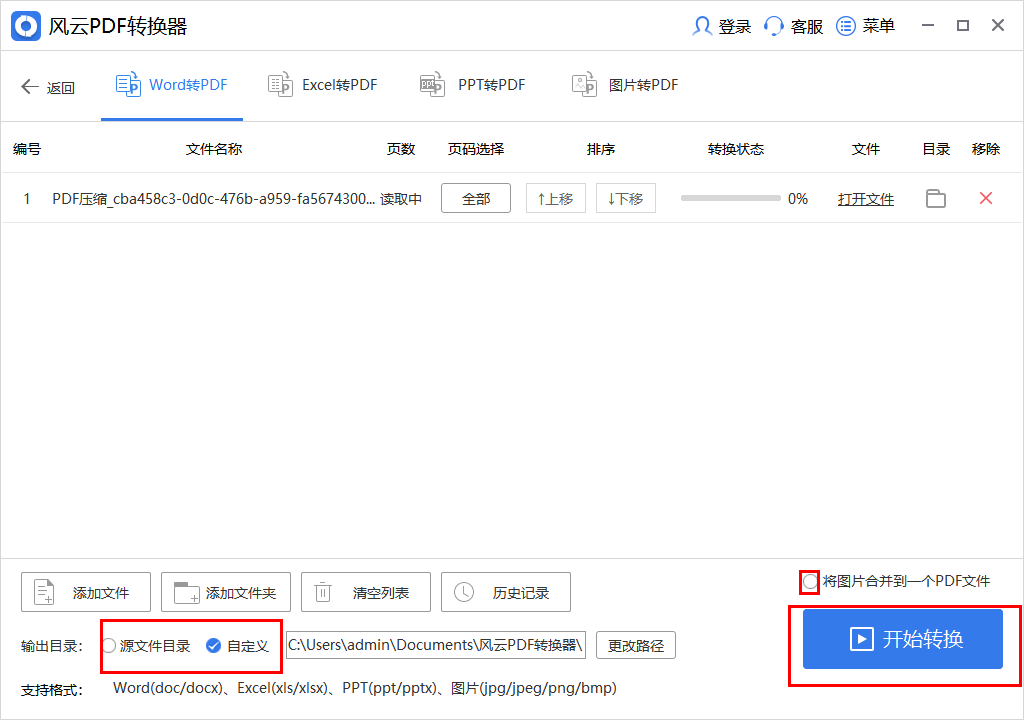
3、在输出目录中选择转换后的PDF文件存储路径,可以选择“自定义”按钮进行设置。
4、点击“开始转换”按钮,等待转换完成后即可在指定存储路径下找到PDF文件。
方法二:使用convertio在线工具
第一步,打开官网,点击选择文件,选择Word文档导入。

第二步,选择PDF,导出即可。

方法三:使用Word自身功能
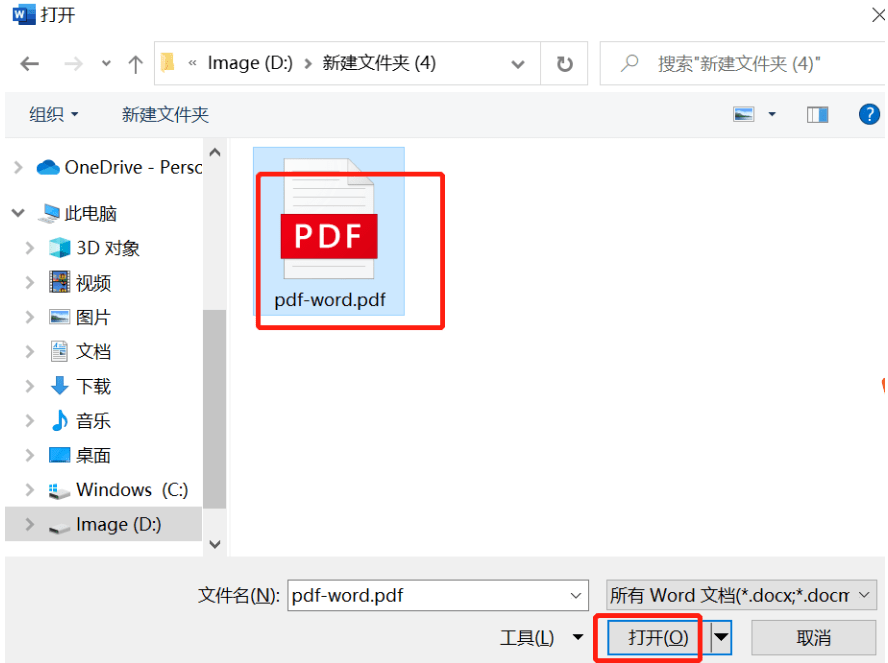
打开Word文档,选择“文件”菜单下的“另存为”选项。

在“另存为”窗口中选择“PDF”格式,并点击“保存”按钮。
希望本期教程对您有所帮助,通过Word转换为PDF,保持文档的完整性,提高文档的安全性,方便文档的传输和分享,以及更好的跨平台兼容性。
标签: wordress教程


