
我们都知道,在Word中利用“下划线U”按钮可对文字设置下划线。
但是,默认情况下,下划线与文字的距离会非常近,看起来特别不美观,如下图所示。

强迫症的亲们可能会忍不了,该怎么调整它们之间的距离呢?
下面一起来看一看调整方法吧!
(1)首先,选中已设置好下划线的文本,在【开始】-【字体】组中单击右下角的扩展按钮。
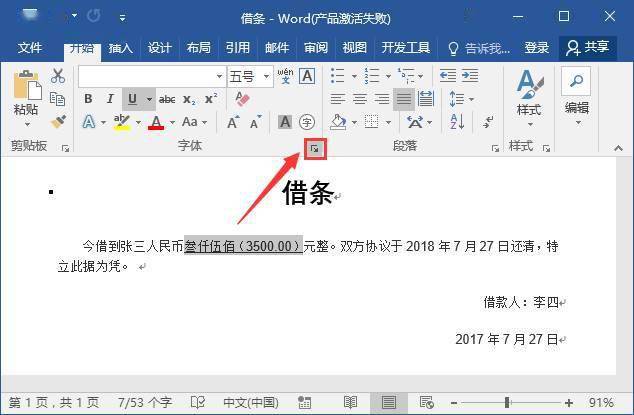
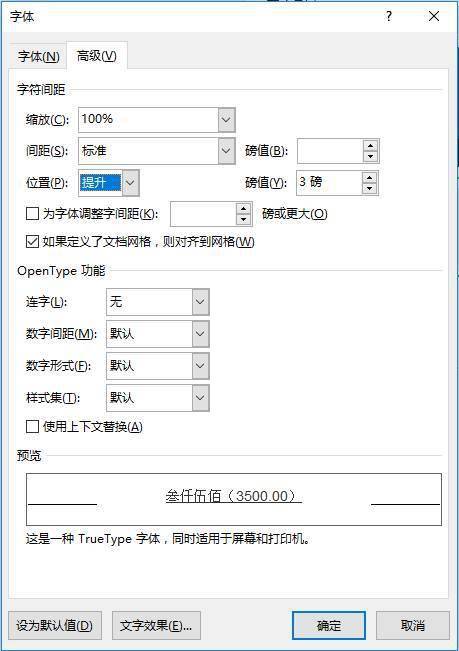
(2)打开“字体”对话框。在“高级”选项卡下设置“位置”为“提升”,并可以根据自己需要设定磅值,这里设置为“3磅”,进行距离调整。
(3)单击“确定”按钮返回界面,在文字前和文字末尾各添加一个空格。然后选中空格,再单击两次“下滑线”按钮。

提示:这里也可全选空格及金额区域内容,然后单击两次“下滑线”按钮或按两次Ctrl+U组合键同样可调整下划线距离。
(4)此时,得到效果,如图:

看完文章,同学们是不是感觉还没有学够?扫码下方二维码即可报名学习更多Word实战操作技巧~
《Word实战操作技巧》
课程原价 99 元
当下限时 1 元秒杀!!
提升你的Word 能力,助你早下班!
标签: wordress教程


