
如何将PDF文件转换为Word?PDF文件是一种普遍用于文档分享和存档的格式,但它有时会成为考试资料编辑和查看的障碍。这时,将PDF文件转换成Word文档可以更轻松地对其进行编辑和查看。那么,对于大部分用户来讲,应该如何将PDF文件转换为Word呢?请不要担心,下面就来分享四个PDF转换的教程,一起来看下吧。

如何将PDF文件转换为Word
教程一:专业软件转换
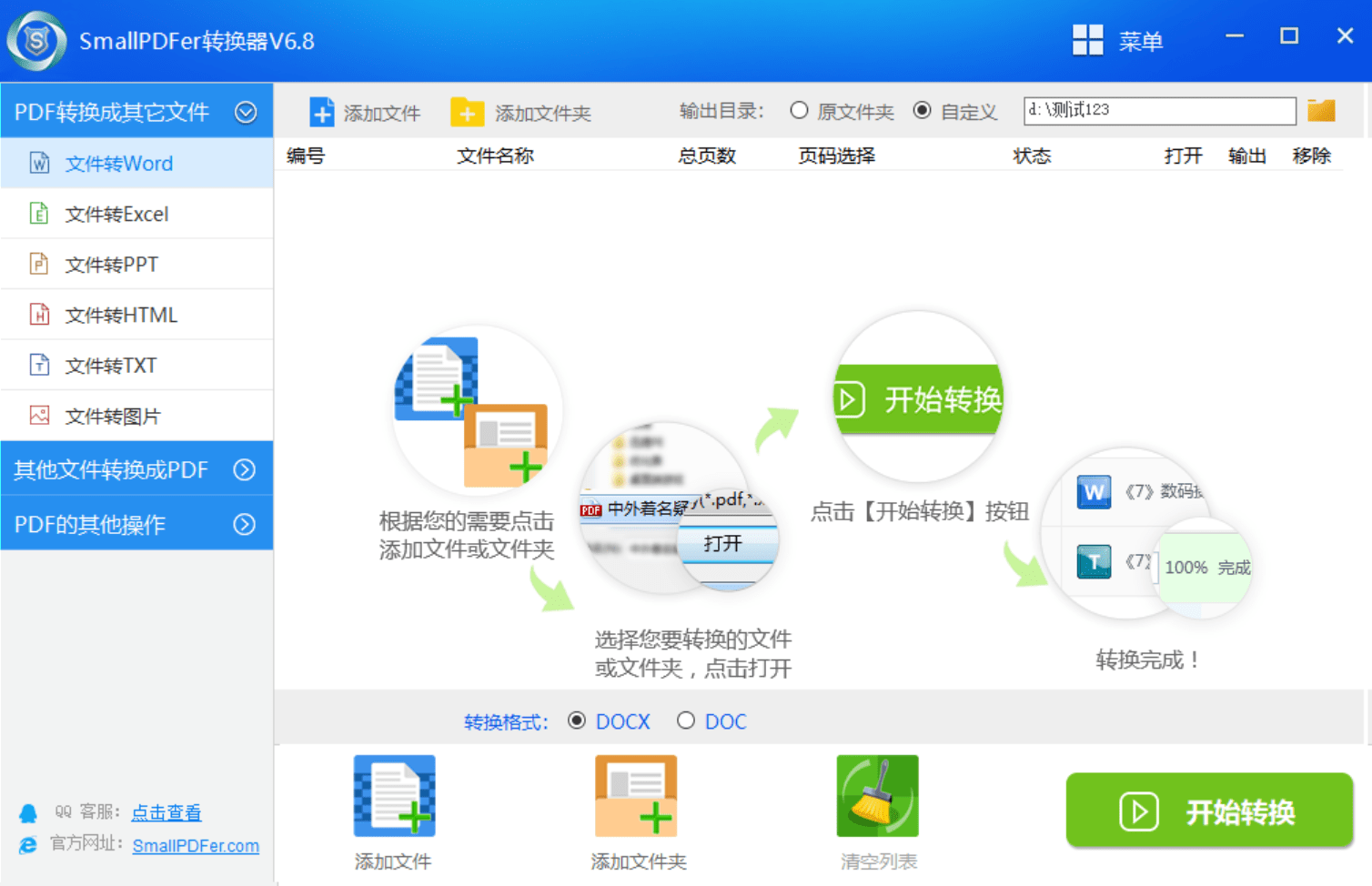
当前,关于PDF转Word的操作,大家还可以选择专业的软件来完成,例如:SmallPDFer软件。它可以将PDF文件转换为多种不同的文件格式,其中包括Word文档,转换速度非常快,转换后的Word文件质量也非常高,非常适合用于考试复习资料的编辑和查看。
首先,在设备上运行“SmallPDFer”软件,并在首界面上选择“PDF转Word”的功能。然后,将需要转换的PDF文件添加到其中,做好各项菜单设置以后,点击右下角的“开始转换”即可查看具体效果。
专业软件转换
方案二:免费操作转换
第二种方法非常简单粗暴,就是直接将PDF文件的内容复制粘贴到文档中。使用此方法,您需要调整粘贴内容的格式。 如果内容比较短,这种方法也是可行的。 可以参考一下。也就是说通过专门的编辑器,只需单击键盘上的“Ctrl+C”即可复制,然后单击“Ctrl+V”即可粘贴到Word文档中。

免费操作转换
方案三:云盘功能转换
当然了,目前可以做好PDF转Word的操作方法还有很多,您可以选择日常使用的一些常见工具,例如:百度网盘工具。虽然它是一款云盘工具,但是其中内置的PDF转换功能也是比较好用的!首先,您可以直接打开设备上的网盘工具,并登录好自己的账号。然后,在软件主界面左侧选择“工具”菜单中的“PDF转文字”的功能。最后,在弹出的新窗口内,参照操作的向导继续执行即可。

云盘功能转换
方案四、在线网站转换
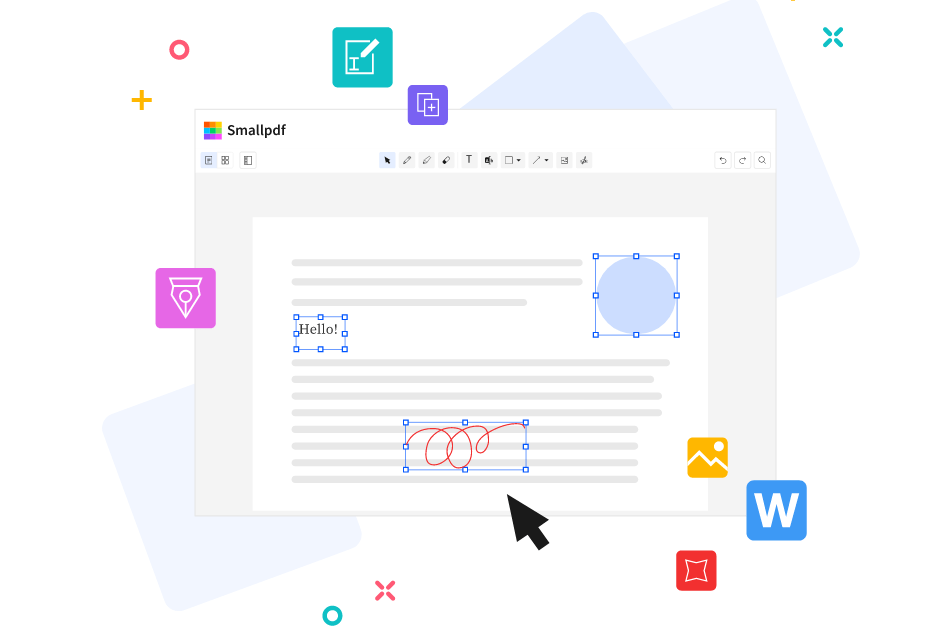
除了上面分享的三个方法以外,相信大家也关注到了,目前网络上还有一些在线的工具,可以帮助我们将PDF转换成Word,例如:SmallPDF工具。首先,您可以在设备上找到这个网站,并将需要转换的PDF文件添加到里面。然后,设置一下转换的功能以及其它各项菜单。确认无误后,点击“开始转换”即可。
在线网站转换
以上四个方法都可以将PDF文件转换为Word文档,选择哪一种取决于个人需要和软件偏好。无论使用哪种方法,转换后的Word文档仍需要进行一定的编辑和调整,以便更好地适应考试复习的需求。
标签: wordress教程


