
在没学本文之前,许多人只知道Word里的查找和替换功能就是按下Ctrl+F和Ctrl+H键,然后查找某个词或者某段话,并将其替换的作用,简单来说,就是找字!
但是,经过今天这篇文章的学习,你会发现,查找和替换是一个非常强大的功能,特别是在批量处理某些内容信息时,事半功倍。
比如,工作中最让老师们头疼的就是利用Word为学生出试卷时,常常会遇到以下3个难题:需要批量删除试题的答案、批量删除答案解析或者是需要将答案和解析内容互换位置等这类重复内容较多的操作时,就不知道如何快速处理了。
这时,按下Ctrl+F或Ctrl+H键打开“查找和替换”功能,只用几秒就能完成,欲知详情如何,请继续看小编的表演!
【实例1】
批量删除试题的答案
有时,有些试卷中会把试题的答案附在每道题后面,如下图所示。但是,这样的试卷发给学生,就无考试意义,且影响了学生自主解决问题的能力。

这时问题就来了,怎么快速批量删除这些答案呢?如下图所示。

当然是用“查找与替换”来完成啦!
① 按Ctrl+H键,打开“查找与替换”对话框,在【查找内容】中输入“^13答案:*^13”。
② 在【替换为】中输入“^p”。
③ 点击左下角的【更多】按钮,勾选【使用通配符】复选框。
④ 然后点击【全部替换】按钮,就可以将答案隐藏啦!

代码解释:^13是使用通配符后段落标记的代码;“*”代表“零个或多个字符”;“^p”表示将上面查找到的内容替换为“段落标记”。
【实例2】
批量将答案和解析内容互换位置
如果需要将试卷中的答案和解析内容互换位置,如下图所示。一个个去挪动或者剪切粘贴的话,速度就太慢了,有没有快速的方法呢?
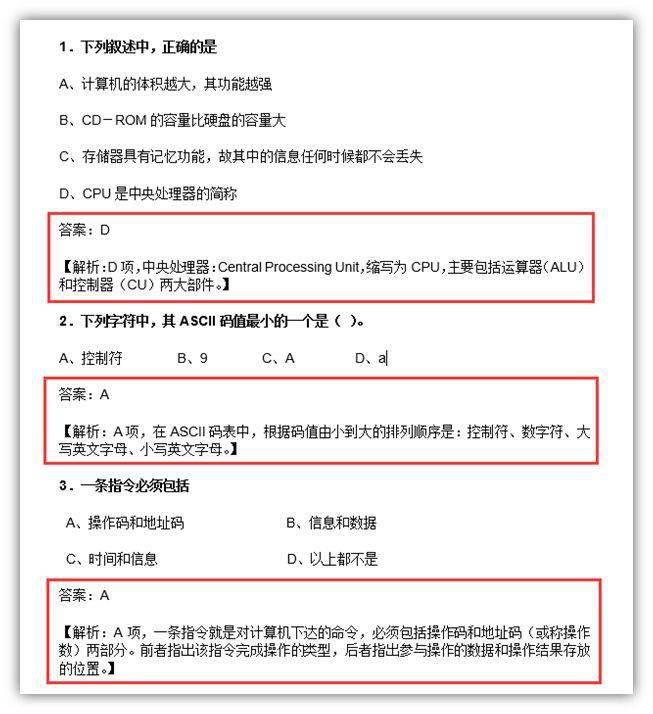
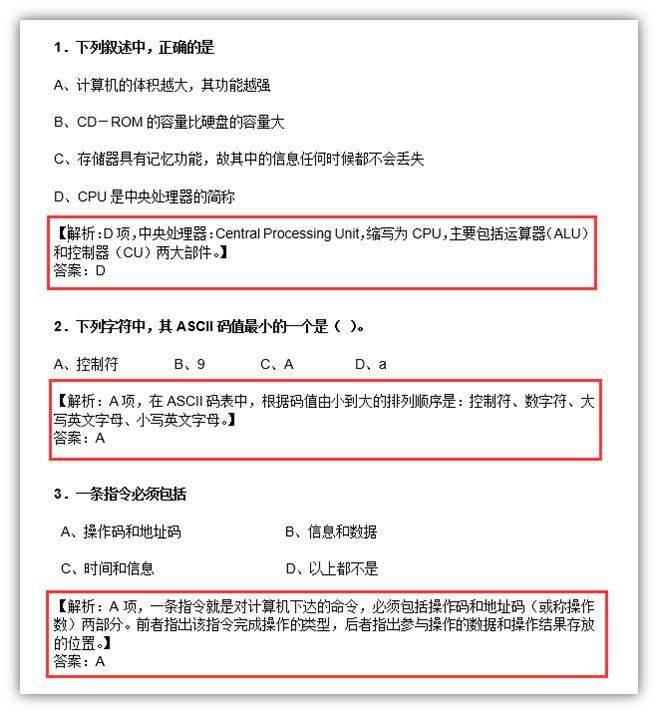
当然还是用Word的查找替换功能啦!
① 按Ctrl+H键,打开“查找与替换”对话框,在【查找内容】中输入“(答案:*^13)(【解析:*^13)”。
② 在【替换为】中输入“\2\1”。
③ 点击左下角的【更多】按钮,勾选【使用通配符】复选框。
④ 然后点击【全部替换】按钮,就可以将答案和解析内容互换位置啦!

【实例3】
批量删除答案解析
试卷中的答案解析内容,在学生做试卷测试的时候,当然也是不需要的,如何批量删除它呢?

同上,还是用Word的查找替换。
① 按Ctrl+H键,打开“查找与替换”对话框,在【查找内容】中输入“【*】”。
② 在【替换为】中留空。
③ 点击左下角的【更多】按钮,勾选【使用通配符】复选框。
④ 然后点击【全部替换】按钮,就可以批量删除答案解析啦!

通过上面3个实例,有没有感觉到查找与替换的强大呢?
当然用法不只是这两种。在日常工作中,批量处理内容使用查找与替换功能,可以大大提高效率哦!
好了,今天的分享就到此结束啦!欢迎加入Word学习群交流呀。
另外,给大家推荐今天的1元秒杀课程~
标签: wordress教程


